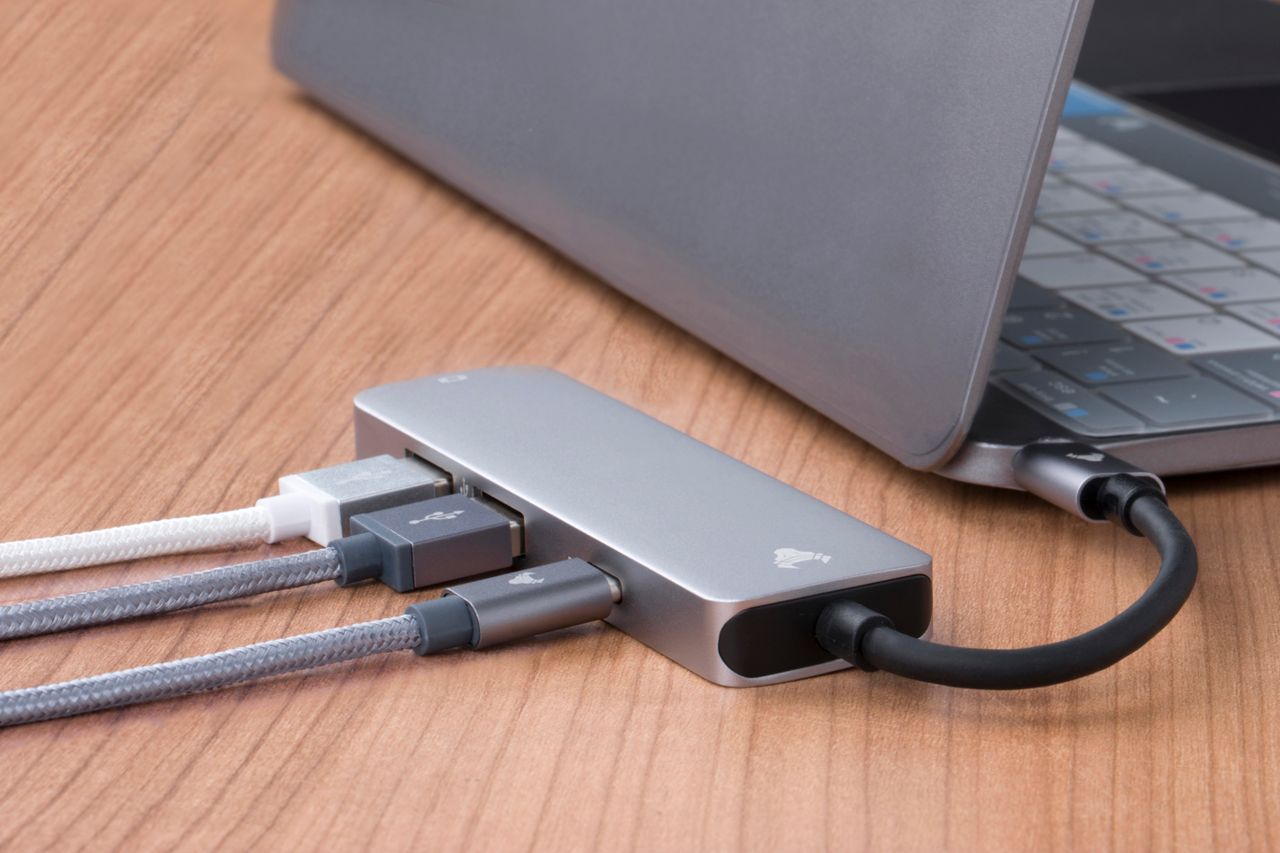
Am Schreibtisch sollen Bildschirm, Tastatur und Netzwerkkabel mit einem Handgriff verbunden sein. Ein Dock kann das ermöglichen, doch die Zahl seiner Buchsen verrät wenig darüber, was am eigenen Laptop tatsächlich funktioniert. Zwei Rechner mit gleich aussehenden USB-C-Anschlüssen können unterschiedliche Fähigkeiten haben. Beginnen Sie deshalb beim genauen Laptop-Modell und seinen technischen Unterlagen, bevor Sie Docks nach Ausstattung oder Preis vergleichen.
Den Anschluss eindeutig zuordnen
Notieren Sie Modellnummer und Gerätegeneration. Eine Produktfamilie kann über mehrere Jahre unterschiedliche Anschlüsse bekommen; auch Ausstattungsvarianten können voneinander abweichen. Suchen Sie in der Anleitung nach einer Anschlusszeichnung und gleichen Sie die linke und rechte Gehäuseseite mit Ihrem Gerät ab. Ein kleines Symbol kann helfen, ersetzt aber keine Beschreibung der unterstützten Funktionen.
Trennen Sie in Ihren Notizen drei Fragen: Überträgt die Buchse Daten, unterstützt sie eine Bildausgabe und kann der Laptop darüber geladen werden? USB-C bezeichnet zunächst die Steckerform. Ein funktionierender USB-Stick ist daher noch kein Beleg dafür, dass derselbe Anschluss auch einen Monitor versorgt. Prüfen Sie zusätzlich, welche Verbindung das gewünschte Dock vom Rechner verlangt.
Den geplanten Arbeitsplatz beschreiben
Schreiben Sie die gewünschte Bildschirmkombination auf, beispielsweise zwei externe Monitore mit jeweils 2560 × 1440 Pixeln und 60 Hz. Das ist eine Anforderung für den Vergleich, keine Zusage, dass Ihr Laptop sie unterstützt. Prüfen Sie die zulässige Zahl externer Displays für das genaue Modell und die vom Dock unterstützte Kombination aus Auflösung und Bildwiederholrate. Zwei vorhandene HDMI-Buchsen garantieren keine zwei unabhängig erweiterten Arbeitsflächen.
Berücksichtigen Sie außerdem das eingebaute Display: Soll es parallel genutzt werden oder der Laptop geschlossen bleiben? Bei manchen Modellen hängen die unterstützten Kombinationen von dieser Betriebsweise ab. Eine Kompatibilitätstabelle ist besonders hilfreich, wenn sie Ihr Betriebssystem und das konkrete Rechner-Modell nennt. Unklare Aussagen wie ‚für alle USB-C-Laptops‘ reichen für diese Entscheidung nicht aus.
Stromversorgung und Kabel mitplanen
Vergleichen Sie die an den Laptop abgegebene Leistung mit dessen Anforderungen. Die große Wattzahl auf dem Dock-Netzteil kann auch den Eigenbedarf und angeschlossene Geräte einschließen. Entscheidend ist die ausdrücklich angegebene Leistung am Host-Anschluss. Reicht diese nicht, muss möglicherweise weiterhin das originale Laptop-Netzteil angeschlossen werden.
Kontrollieren Sie schließlich, welches Kabel zwischen Dock und Rechner vorgesehen ist und ob es mitgeliefert wird. Ein vorhandenes Ladekabel ist nicht automatisch für die benötigte Daten- oder Bildverbindung geeignet. Halten Sie Ihre Anschlussnotizen zusammen mit den gewünschten Monitoren und Geräten fest. Damit lässt sich eine konkrete Frage an den Hersteller stellen, statt nach einem Fehlkauf mehrere Adapter auf Verdacht zu ergänzen.