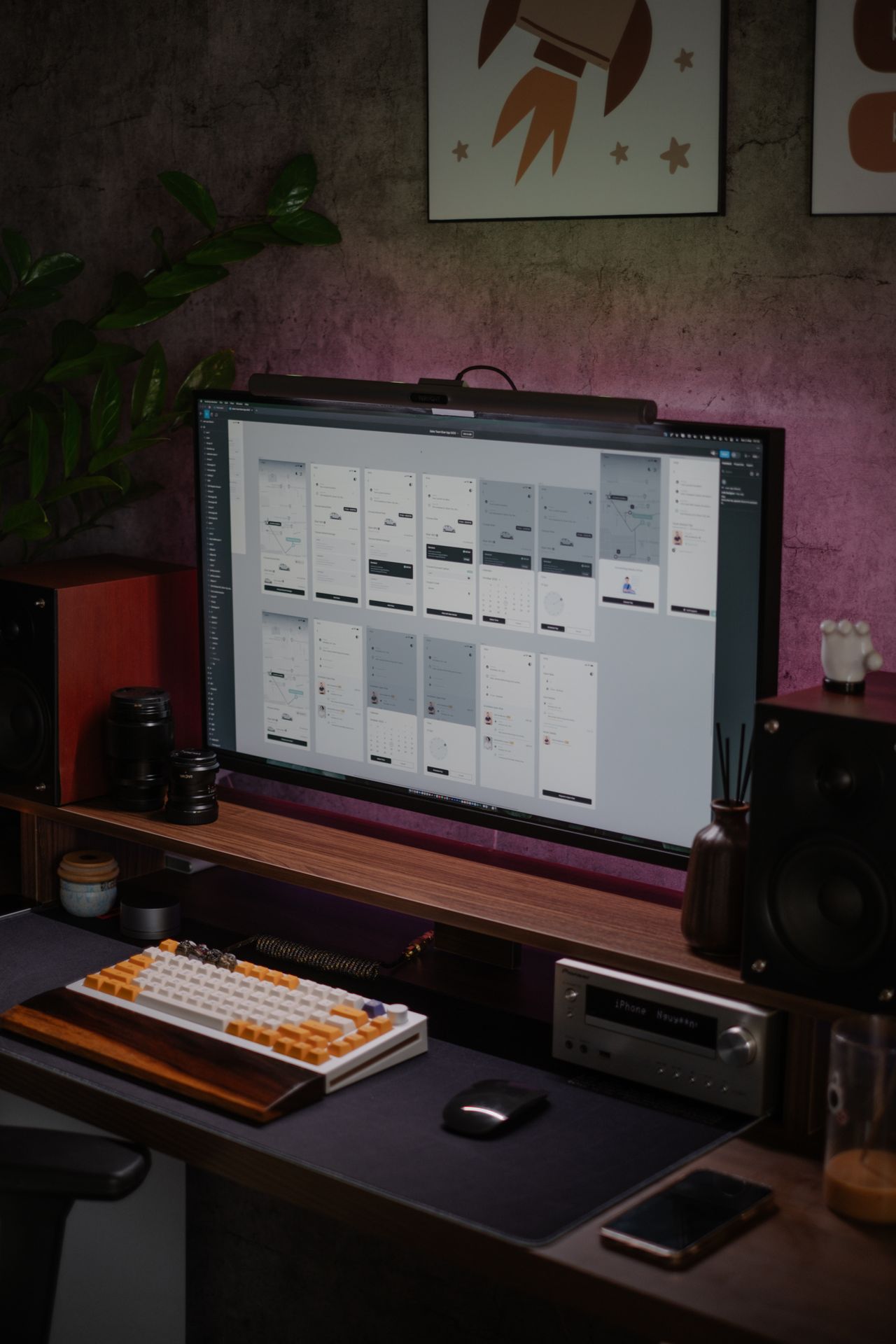
Zwei Monitore gleicher Größe können denselben Text unterschiedlich groß anzeigen. Ursache sind unter anderem ihre Auflösung und die im Betriebssystem eingestellte Skalierung. Die Auflösung beschreibt das Raster der Bildpunkte. Die Skalierung beeinflusst, wie groß Bedienelemente und Text innerhalb dieses Rasters dargestellt werden. Beide Werte sollten deshalb gemeinsam beurteilt werden.
Zuerst die vorgesehene Auflösung verwenden
Prüfen Sie in den Anzeigeeinstellungen, welche Auflösung für den Monitor empfohlen wird. Eine niedrigere Einstellung kann zwar alles vergrößern, bei Flachbildschirmen aber die Darstellung weniger scharf machen. Für größere Texte ist die Skalierung häufig der passendere erste Ansatz. Anwendungen können daneben eigene Zoomfunktionen besitzen.
Unterscheiden Sie diese Ebenen: Ein Browserzoom verändert die Darstellung einer Webseite, während die Systemskalierung auch Menüs und andere Programme betrifft. Wenn nur eine bestimmte Tabelle schwer lesbar ist, muss nicht sofort der gesamte Desktop vergrößert werden. Umgekehrt löst ein größerer Browserzoom kein Problem mit zu kleinen Systemdialogen.
Mit echten Aufgaben vergleichen
Öffnen Sie ein längeres Dokument, eine Tabelle und die Anwendung, in der Sie besonders viel arbeiten. Ändern Sie die Skalierung in überschaubaren Schritten und betrachten Sie neben der Schrift auch Schaltflächen, Seitenleisten und Dialoge. Der passende Wert lässt wichtige Bedienelemente sichtbar, ohne dass Sie sich zum Lesen näher an den Bildschirm bewegen müssen.
Bei mehreren Monitoren können unterschiedliche Skalierungen sinnvoll sein. Ziehen Sie ein Fenster zwischen den Anzeigen hin und her und beobachten Sie, ob Größe und Schärfe stimmig bleiben. Manche Programme reagieren anders auf solche Wechsel. Ein erneutes Öffnen der Anwendung oder eine vom System angeforderte Anmeldung kann für die Übernahme erforderlich sein.
Die Arbeitsfläche ehrlich bewerten
Eine höhere Skalierung verwendet mehr Bildschirmfläche für dieselben Bedienelemente. Das ist kein Fehler, sondern Teil des gewünschten Größenwechsels. Vergleichen Sie deshalb nicht nur die Pixelzahl eines neuen Monitors, sondern den nutzbaren Platz bei einer lesbaren Einstellung. Eine sehr hohe Auflösung bringt wenig, wenn die notwendige Skalierung bei Ihrem Ablauf keinen zusätzlichen Nutzen erzeugt.
Speichern Sie einen kurzen Hinweis zu den gewählten Einstellungen, falls Sie Geräte wechseln oder einen Arbeitsplatz gemeinsam nutzen. Screenshots können Größenverhältnisse dokumentieren, ersetzen aber keinen Blick auf den echten Bildschirm. Prüfen Sie die Einstellung nach einigen gewöhnlichen Arbeitsaufgaben erneut, statt sich allein auf den ersten Eindruck einer leeren Oberfläche zu verlassen.